PDF burada, PDF orada, her yerde!
20 yıldan uzun süre önce oluşturulan bu formatın bugün her zamankinden daha geçerli olduğunu inkâr edemeyiz.
Ancak bazı durumlarda belirli sınırlamalar sunabilir.
Bu nedenle, özellikle görüntüler söz konusu olduğunda, ihtiyaçlarımıza bağlı olarak çoğu zaman formatı başka birine dönüştürmeyi tercih etmemiz gerekir.
Reklam
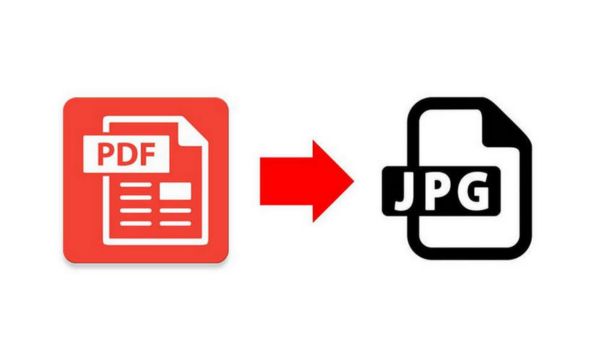
Bu anlamda, PDF’yi JPG’ye dönüştürmek çok daha pratiktir.
Elbette, hiç şüphesiz PDF, belge formatında bilgi sunmanın ve alışverişinin çok yönlü bir yolu hâline geldi.
Ayrıca bu kısaltma günümüzde yaygın olarak kullanılıyor, ancak eminim ki çok az kişi bunun anlamının Taşınabilir Belge Biçimi olduğunu biliyordur.
Öte yandan, dijital görüntüler göndermek isteyenler için en iyi format olan ünlü JPG formatı (veya diğer adıyla JPEG) vardır.
1983’te ortaya çıktı ve o zamandan beri internette en çok kullanılan standartlardan biri oldu.
JPG, Joint Photographic Experts Group’un kısaltmasıdır. Onun sayesinde fotoğrafları küçük dosyalarda çekip saklayabiliyoruz.
Reklam
Buraya kadar geldiyseniz, kesinlikle PDF’nizi fotoğraf formatında istiyorsunuz demektir; ancak aynı zamanda görüntü kalitesinden de ödün vermek istemiyorsunuz.
İyi haber şu ki gerçekten buna gerek yok, sadece PDF’yi JPG’ye dönüştürmeniz yeterli.
Ve bu konuda size yardımcı olmak için, adım adım talimatlar içeren eksiksiz bir kılavuz hazırladım.
Okumaya devam edin ve kaliteyi koruyarak dönüştürmenin ne kadar basit ve hızlı olduğunu görün!
PDF’yi neden JPG’ye dönüştürmelisiniz?
Bu harika bir soru ve bunu yapmak istemenizin birkaç nedeni var.
Bunların başında, PDF’yi JPG’ye dönüştürmenin dosyayı paylaşmayı çok daha kolay hâle getirmesi gelir.
PDF biçimindeki dosyaları paylaşmak, nispeten büyük boyutları nedeniyle kullanışsız olabilir.
Yüksek çözünürlüklü görseller basmanız gerekiyorsa, hiç şüphesiz JPG formatından daha iyi bir seçenek yoktur.
Ayrıca, bir PDF belgesinin içinden yalnızca bir görüntü çıkarmanız gerekiyorsa, bu işlem diğer formatlarda yaptığımız gibi sadece tıklayıp kaydetmeyle mümkün değildir.
PDF’yi JPG’ye dönüştürme: adım adım talimatlar
PDF’yi saniyeler içinde kolayca JPG’ye dönüştüren çeşitli araçlar ve platformlar vardır; örneğin Soda PDF, LightPDF, Smallpdf, iLovePDF, Adobe Acrobat ve diğerleri.
Ancak aşağıdaki adım adım kılavuzda, yaygın olarak kullanılan bir yazılım olduğu için bunun özellikle Adobe Acrobat kullanılarak nasıl yapılacağını göstereceğim.
Adımlara göz atın:
- Adobe Acrobat Reader yazılımını bilgisayarınıza indirin.
- Dönüştürmek istediğiniz PDF dosyasını Acrobat’ta açın.
- Yeni bir dosya biçimine aktarmak için sağ panele gidin ve “PDF’yi Dışa Aktar” aracını seçin.
- Ayrıca menüye gidip “Dosya” > “Farklı dışa aktar” > “Görüntü” seçeneğini belirleyerek de işlemi gerçekleştirebilirsiniz.
- Ardından görüntü biçimi türünü seçin, bu durumda JPG.
- “Dışa Aktar” seçeneğine tıklayın.
- Ardından, “Farklı kaydet” iletişim kutusunda dosyayı kaydedin. Depolama konumunu seçin ve isterseniz dosyanın adını değiştirebilirsiniz.
- Son olarak “Kaydet” seçeneğine tıklayın.
JPG’yi neden PDF’ye dönüştürmelisiniz?
PDF genellikle JPG’den daha yüksek kaliteye sahiptir, bu da onu JPG dosyalarınızı saklamak için mükemmel bir alternatif hâline getirir.
JPG’den PDF’ye dönüştürürken görüntünüz kalite kaybetmez; bu, bu işlemi yaparken çoğu kişi için en büyük endişelerden biridir.
Ayrıca, JPG’yi PDF’ye dönüştürmek orijinal içeriği korumanıza yardımcı olabilir.
Bu şekilde, başka kişilerin belgenizi düzenleme riski ortadan kalkar.
JPG’yi PDF’ye dönüştürme
Bir PDF dosyasını JPG’ye dönüştürmek mümkün olduğu gibi, JPG formatındaki herhangi bir görüntü de anında PDF’ye dönüştürülebilir.
Böylece, cep telefonları, tabletler ve bilgisayarlar gibi farklı cihazlarda erişilebilen çok yönlü bir formata sahip bir dosyanız olur.
Bunun için yine Adobe Acrobat Reader’ı kullanabilirsiniz.
PDF ve JPG dönüşümleri için en iyi uygulamalar
Daha iyi sonuçlar elde etmek istiyorsanız, bir formattan diğerine dönüşümün beklendiği gibi gerçekleşmesine ve sonucun sizi memnun etmesine yardımcı olacak bazı iyi uygulamalar vardır. İşte birkaç ipucu:
PDF dönüştürme için
- Doğru aracı seçin;
- Orijinal PDF’nin kalitesini kontrol edin;
- Dönüştürme ayarlarını düzenleyin;
- Yüksek kaliteli PDF’ler kullanın.
JPG dönüştürme için
- Uygun çözünürlüğü seçin;
- Bir görüntü düzenleme yazılımı kullanın;
- Sıkıştırma ayarlarını kontrol edin;
- Orijinal yedek kopyaları saklayın;
- Sonucu test edin;
Yaygın dönüştürme sorunlarını giderme
Bir JPG dosyasını PDF formatına dönüştürürken süreç sırasında bazı sorunlar ortaya çıkabilir.
En yaygın sorunlara yönelik çözümlere göz atın:
Boş veya eksik sayfalar
Çözüm: Böyle bir durum olduysa, orijinal PDF’nin boş veya eksik sayfalar içerip içermediğini kontrol edin. Varsa, dönüştürmeden önce orijinal PDF’yi düzenlemeniz gerekir.
Dosya boyutu çok büyük.
Çözüm: JPG dosyasının boyutu çok büyükse, dönüştürme sırasında görüntü çözünürlüğünü düşürmeniz gerekir. Böylece dosyanızın boyutu azalacaktır.
Düşük görüntü kalitesi
Dönüştürme sonucu oluşan JPG görüntüsünün kalitesi tatmin edici değilse, dönüştürme yazılımının kalite ayarlarını yapmanıza izin verip vermediğini kontrol edin. Ayarlarda çözünürlüğü veya görüntü kalitesini artırabilirsiniz.
Ayrıca bakın:
PDF dosyalarınızı koruma
PDF formatının kullanıcılara sunduğu büyük avantajlardan biri, parola belirleyerek erişimi sınırlama ve yazdırma ile düzenleme gibi kısıtlayıcı özellikler sayesinde dosya korumasıdır.
Böylece, erişim parolasına sahip olmayan diğer kullanıcılar dosyanızı değiştiremez ve yalnızca okuma iznine sahip olur.
Sık sorulan sorular: Dosyaları PDF ve JPG’ye dönüştürme hakkında yaygın sorular
Bir PDF’nin birden fazla sayfasını aynı anda JPG görüntülerine dönüştürebilir miyim?
Evet, toplu dönüştürme yazılımı veya bu işlevi sunan çevrimiçi hizmetler kullanarak bir PDF’nin birden fazla sayfasını aynı anda JPG görüntülerine dönüştürmek mümkündür.
PDF’den JPG’ye dönüştürürken metin nasıl korunur?
Metni korumak için PDF dosyasını JPG’ye dönüştürürken, dönüştürme sırasında optik karakter tanıma (OCR) seçeneğini seçmelisiniz.
Bu, metnin çıkarılıp JPG görüntüsüne eklenmesini sağlar.
JPG dönüştürmesi için uygun çözünürlük nasıl seçilir?
JPG dönüştürmesi için uygun çözünürlük, görüntünün amacına bağlıdır.
Web’de görüntüleme için 72 ila 96 DPI çözünürlük yeterli olabilir.
Baskı için, kaliteyi garanti etmek amacıyla 300 DPI gibi daha yüksek çözünürlükler önerilir.